AquaScape Desk の使い方
デスクトップに水草水槽を置いて育てる、レイアウト作成アプリです。 本物の石や流木を3Dスキャンした素材を使い、作った水槽は AquaNavi で公開できます。
Steamで審査中(近日公開)
Windows対応
デスクトップ表示
- 水槽を右クリック → 設定パネルが開きます
- 水槽をドラッグ → 置き場所を移動。Ctrl + ホイールで大きさを変更
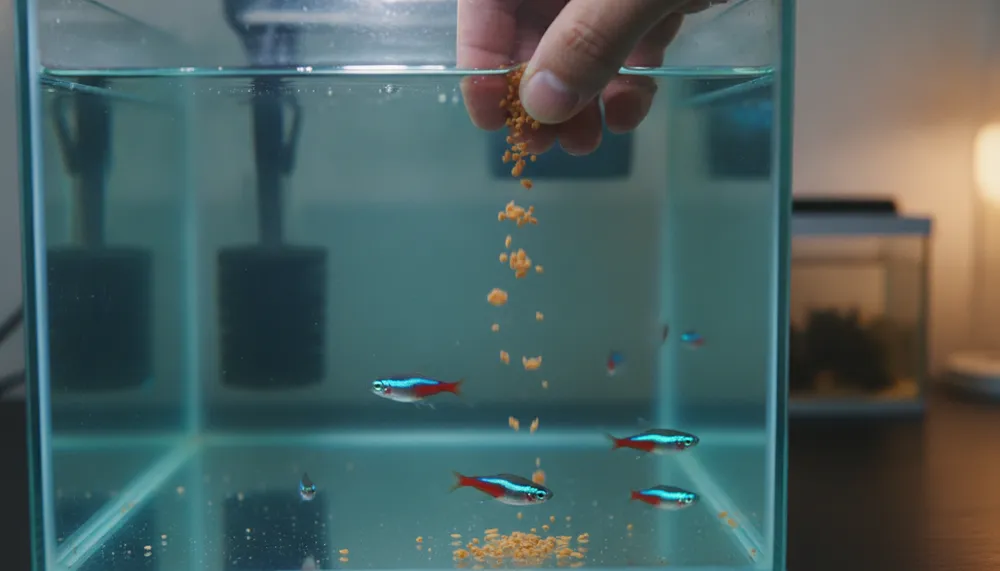
- 水槽にカーソルを乗せる → 上にエサやりのボタン(フレーク/沈むエサ)
- エサを選んで水槽をクリックすると、その場所にエサを落とせます(右クリックで終了)
- 水槽以外の透明なところは、クリックが後ろのアプリに届きます
- 設定の「表示」タブで、大きさ・全画面・背景・言語を変えられます
レイアウト編集
- 水槽:おすすめレイアウト、市販の規格サイズ、カスタムサイズ
- 底床:勾配、ブラシ(盛る・削る・ならす・平らに)、種類の塗り分け
- 素材:3Dデータの取り込み、スマホから送る、AquaNavi の素材から探す
- 水草:植える・刈る・抜く、おまかせで植える
- 魚:種類と数を選ぶ
- 視点は右ドラッグで回す、中ドラッグで動かす、ホイールでズーム
水草を育てる
- 設定の「育成」タブで、成長を「成長させない/ゆっくり(約30日)/ふつう(約7日)」から選べます
- 手入れは「自分で」か「自動」。自動なら放っておいても荒れません
- 実際の時間で育ち、アプリを閉じている間の分も進みます
- 伸びすぎたら、水草タブの「刈る」か「伸びすぎを全部トリミング」で整えます
写真を撮る(フォトモード)
- 設定の「写真を撮る」か、レイアウト編集のツールバーから開きます
- 背景は 背景の色・黒・白・透明(透明はPNGの透過で保存されます)
- 時間帯(朝・昼・夕方・夜)と大きさ(HD〜4K)を選べます
- Enter で撮影、H で操作パネルを隠す、Esc で戻る
- 保存先は「ピクチャ / AquaScapeDesk」フォルダです
AquaNavi との連携
1アカウントを連携する
ゲームの素材タブで「AquaNavi と連携する」を押すと、8桁のコードが出ます。 ブラウザで開く連携ページにそのコードを入力して承認すると、連携が完了します。 パスワードをゲームに入力する必要はありません。
2素材を使う・掲載する
レイアウト素材の石や流木は、ゲーム内で自由に使えます。 気に入った実物は販売リンクから購入できます。 自分でスキャンした素材は、ゲームの詳細画面から掲載できます。
3水槽を公開する
レイアウト編集の「公開する」で、作った水槽をみんなの水槽に公開できます。 ほかの人の水槽は読み取り専用で取り込めます。手を入れたいときは「複製して編集」で自分の水槽にできます。
困ったとき
- スマホから3Dデータを送れない:PCとスマホを同じWi-Fiにつなぎ、Windows の確認画面では「プライベートネットワーク」を許可してください。スマホがモバイル回線のままだと送れません。
- 動きが重い:設定の「効果」タブで、映り込みと魚の影を切り、省電力を入れてください。
- 連携が切れた:もう一度「AquaNavi と連携する」から連携してください。連携は連携ページからいつでも解除できます。
- 水草が伸びすぎる:設定の「育成」タブで成長を止めるか、手入れを「自動」にしてください。
ゲーム内でも F1 キーで同じ使い方を見られます。